はじめに
こんにちは。あやかです。
ドメインの価格高騰、最近は本当に厳しいですよね。 私も複数のドメインを保有していたんですが、年間コストがじわじわと上がってきたので、思い切ってドメインの統廃合を実施することにしました。
その過程で、Synology NASに設定していた独自ドメインも変更する必要が出てきたので、今回はその手順をまとめます。
現在の構成
まず、変更前の構成を整理しておきます。
- DDNS: Synology DDNSで取得したドメイン(例:
old-example.synology.me) - 外部DNS: Cloudflareで独自ドメインを管理
- CNAME設定: 独自ドメインのサブドメインを、Synology DDNSドメインに向ける
- 例:
nas.example.com→old-example.synology.me - 例:
zabbix.example.com→old-example.synology.me
- 例:
- SSL/TLS証明書: Let’s Encryptで自動更新
- リバースプロキシ: DSM内蔵機能でDockerコンテナへ振り分け
この構成で、インターネットから複数のサービスに独自ドメインでアクセスできるようにしていました。
変更作業の全体像
今回の作業では、独自ドメインをexample.comからnewdomain.comに変更します。
それに伴い、Synology DDNSのホスト名もold-example.synology.meからnew-domain.synology.meに変更します。
所要時間: 約30分 接続断: 証明書再取得のタイミングで数分間発生
作業の流れは以下の通りです。
- Synology DDNSのホスト名変更
- Cloudflareでの新ドメイン追加とDNS設定
- DSMでの独自ドメイン変更
- Let’s Encrypt証明書の設定初期化と再取得
- リバースプロキシ設定の変更
- QuickConnect IDの変更
- 動作確認
手順1:Synology DDNSのホスト名変更
まず最初に、Synology DDNSのホスト名を変更します。 旧ドメイン名に関連したホスト名を使っている場合、ここで新しいホスト名に変更しておきます。
- DSMにログイン
- 「コントロールパネル」→「外部アクセス」→「DDNS」タブを開く
- 既存のDDNS設定を選択して「編集」をクリック
- ホスト名を新しい名前に変更
- 変更前:
old-example - 変更後:
new-domain - 完全なホスト名:
new-domain.synology.me
- 変更前:
- 「OK」をクリックして保存
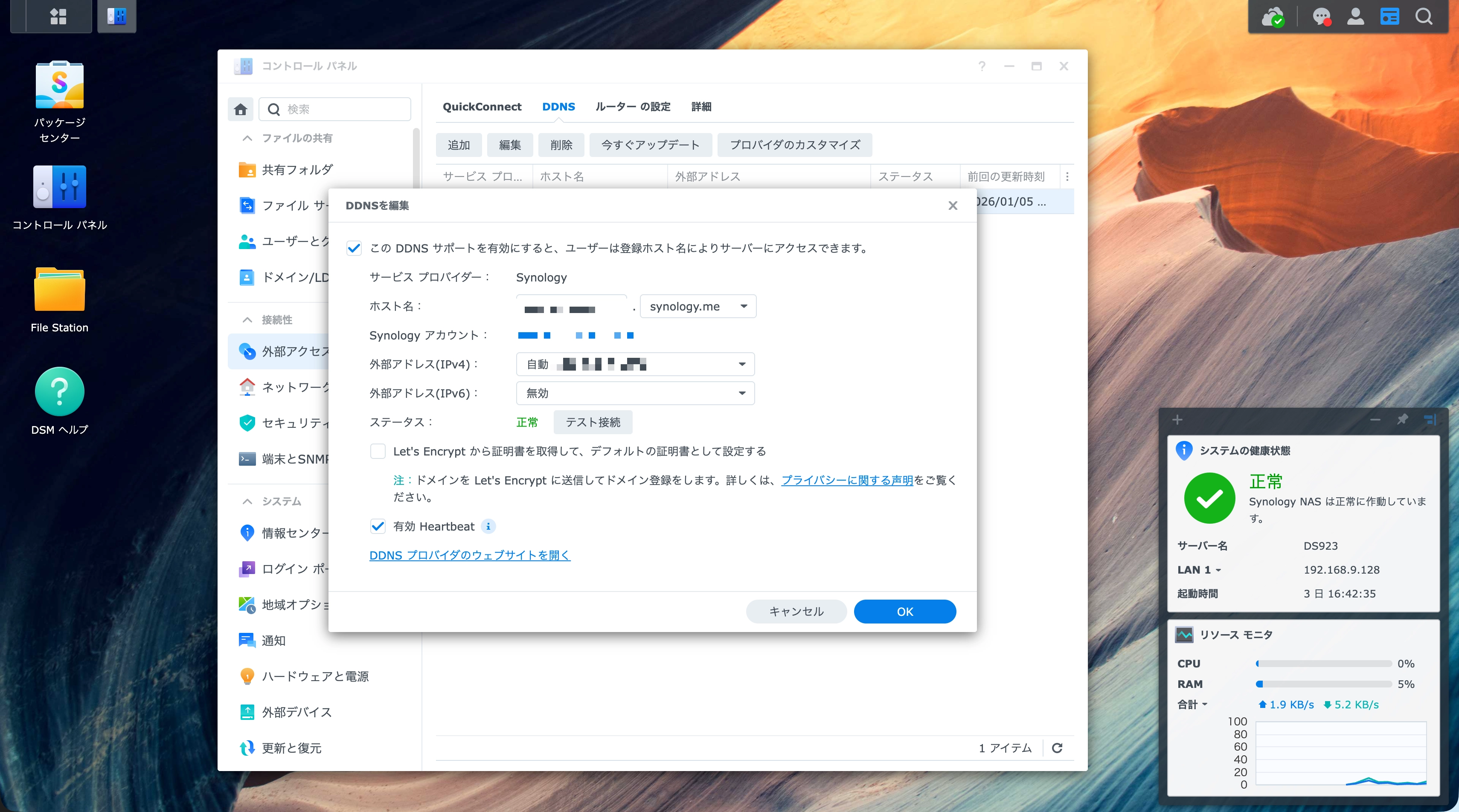
DNS更新が完了するまで数分待ちます。 ステータスが「正常」になれば、新しいホスト名でアクセスできるようになります。
手順2:Cloudflareでの新ドメイン追加とDNS設定
次に、Cloudflareで新しいドメインを管理対象として追加します。
新ドメインの追加
- Cloudflareにログイン
- 「サイトを追加」から新ドメイン(
newdomain.com)を追加 - ネームサーバーをドメインレジストラ側で変更(DNS反映待ち)
CNAMEレコードの設定
新ドメインでも、既存と同じCNAME構成を作成します。 ただし、向き先は新しいSynology DDNSホスト名に変更します。
nas.newdomain.com→new-domain.synology.mezabbix.newdomain.com→new-domain.synology.me
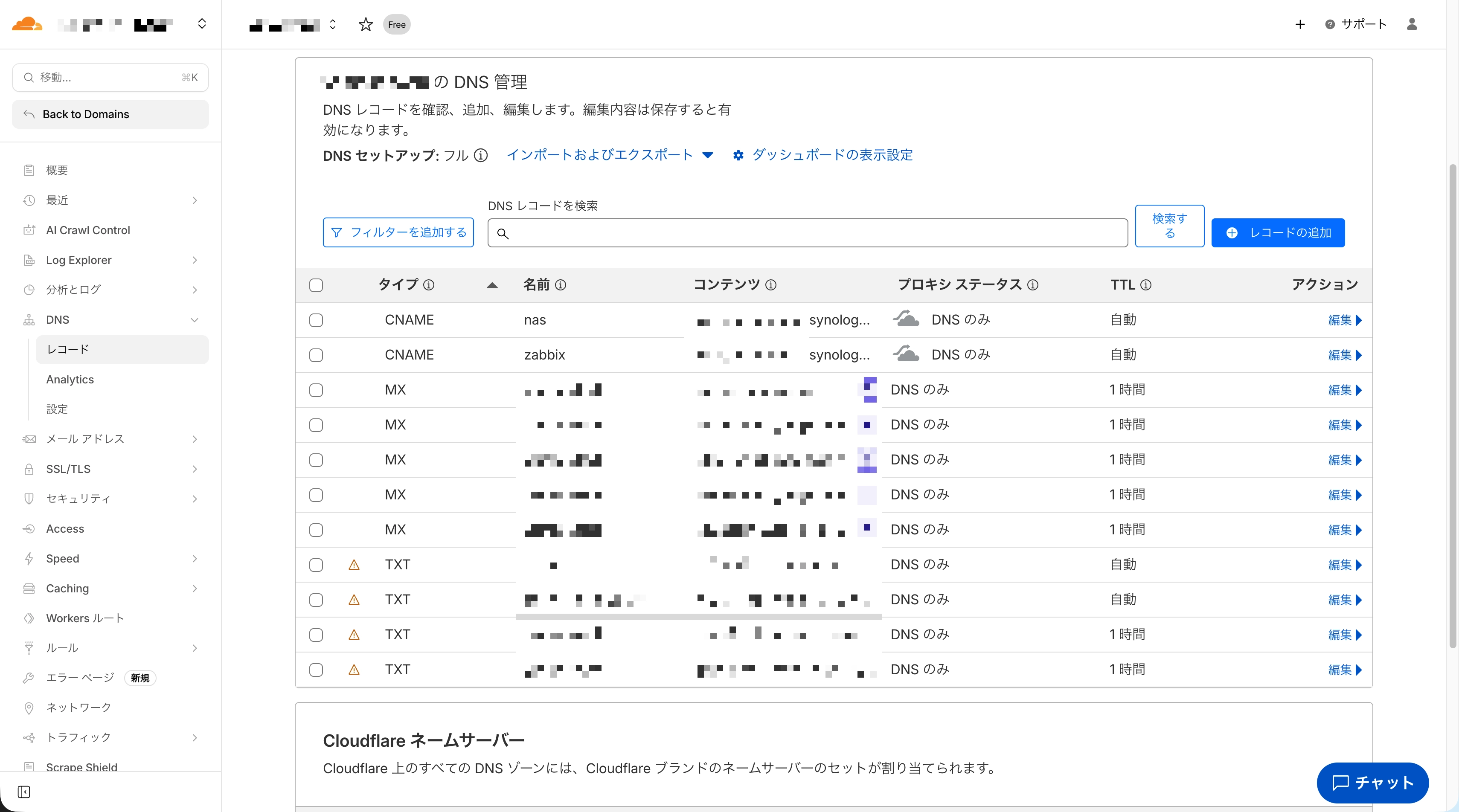
注意点: DNS反映には時間がかかる場合があるので、事前に設定しておくと良いです。
手順3:DSMでの独自ドメイン変更
次に、DSM側で使用するドメインを変更します。
- DSMにログイン
- 「コントロールパネル」→「外部アクセス」→「詳細」タブを開く
- 「ホスト名または静的IP」に
nas.newdomain.comを入力 - 「適用」をクリックして保存
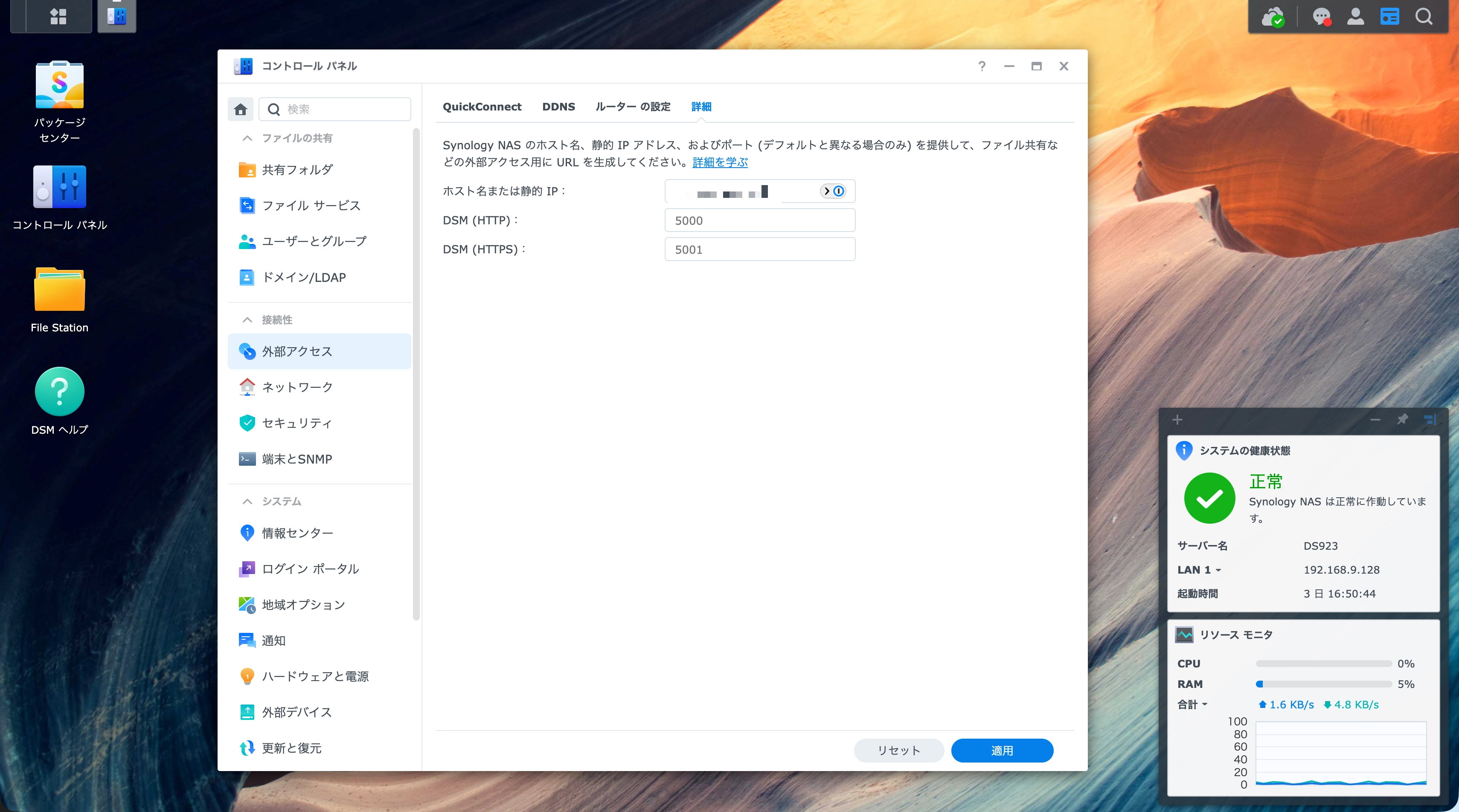
この時点では、まだ証明書が旧ドメインのままなので、ブラウザで証明書エラーが表示されます。
手順4:Let’s Encrypt証明書の設定初期化と再取得
ここが一番重要な部分です。 既存の証明書設定を初期化してから、新ドメインで証明書を再取得します。
既存証明書の削除
- 「コントロールパネル」→「セキュリティ」→「証明書」を開く
- 「設定」→「詳細」→「証明書をリセットする」の「リセット」をクリック
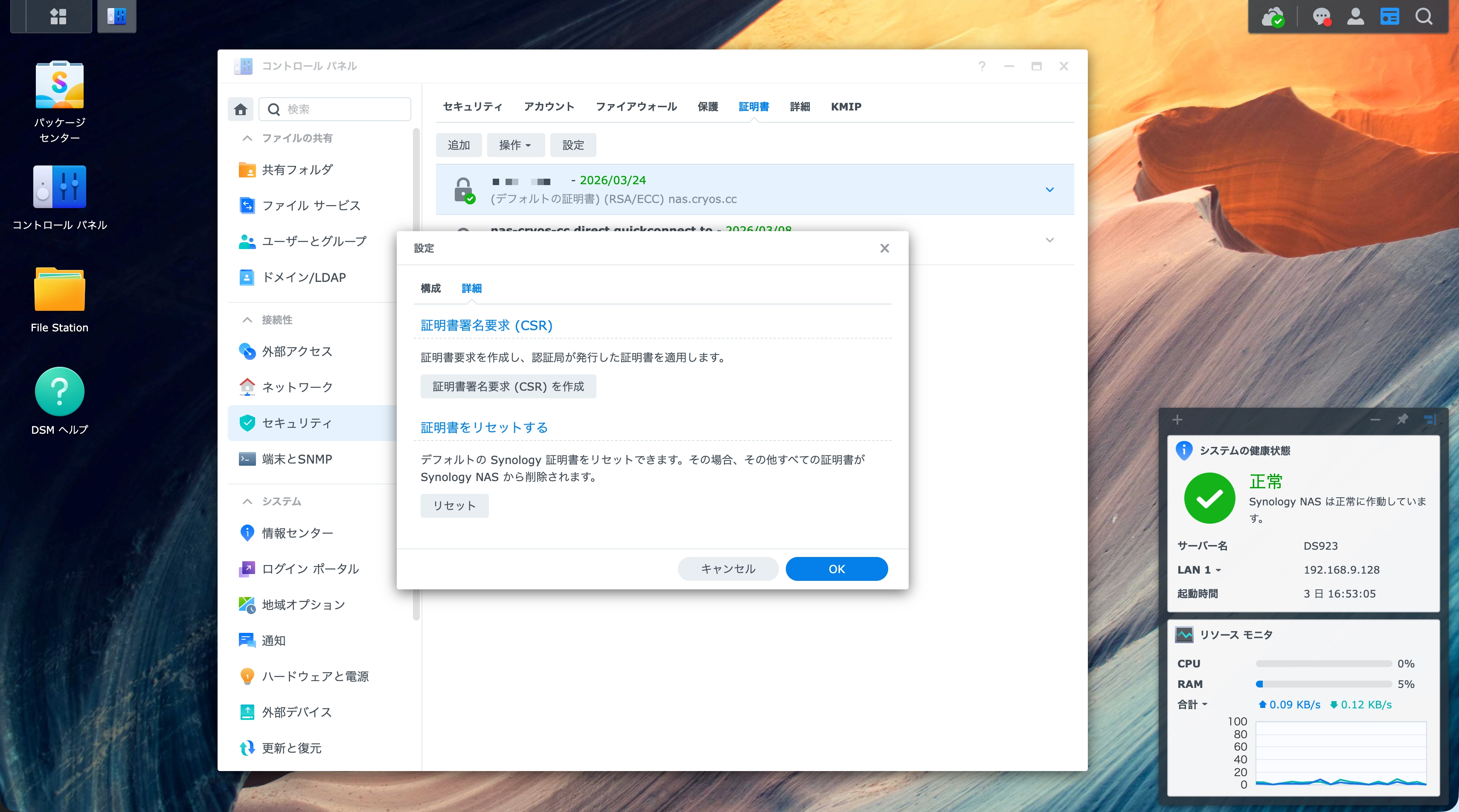
これで証明書設定が初期化されます。
DSM本体用の証明書を取得
- 「追加」をクリック
- 「新しい証明書を追加」を選択して「次へ」
- 「Let’s Encryptから証明書を取得」を選択して「次へ」
- 必要な情報を入力
- ドメイン名:
nas.newdomain.com - メールアドレス: 通知用のメールアドレス
- ドメイン名:
- 「適用」をクリック
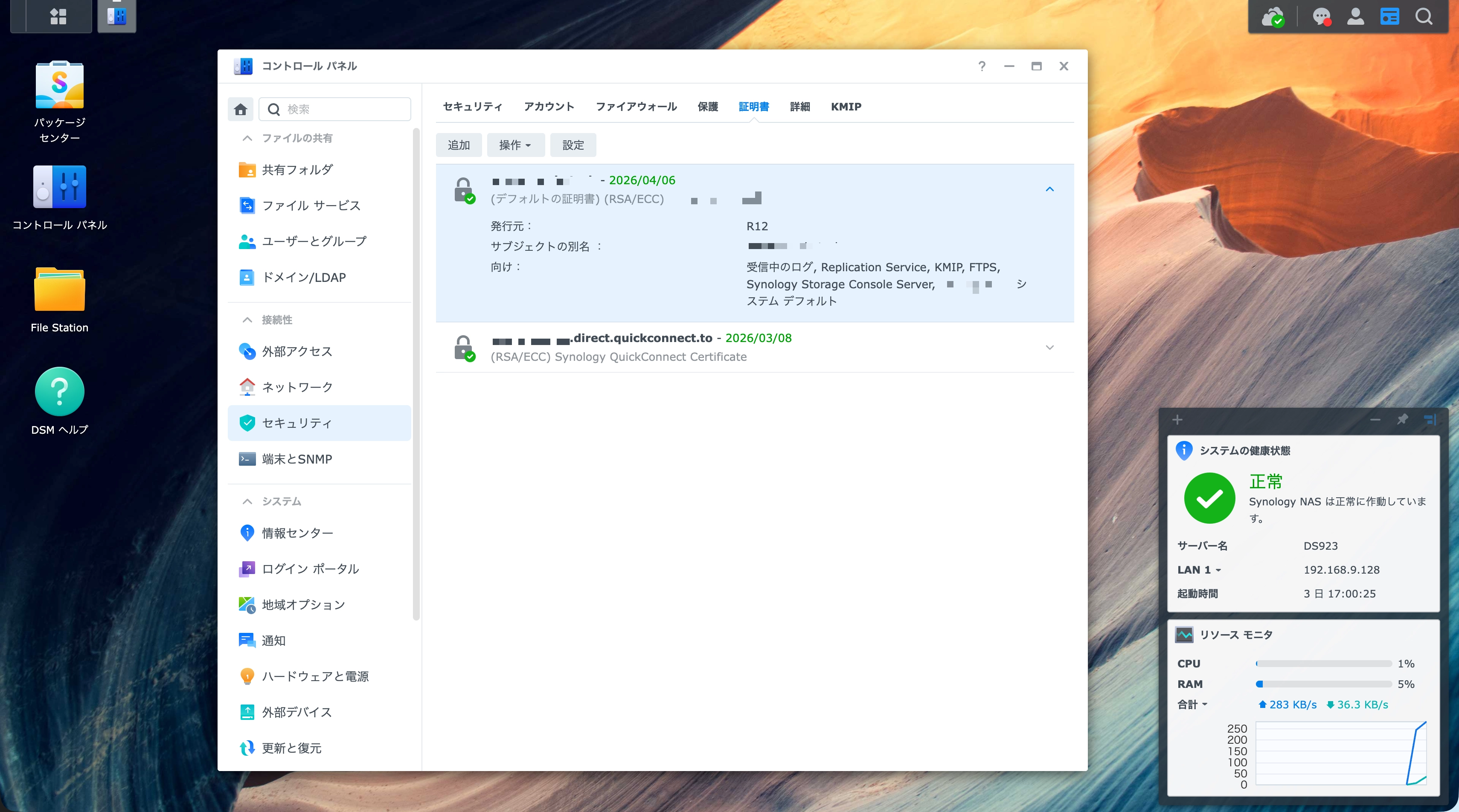
DNS認証が完了するまで数分待ちます。 成功すると、新しい証明書が発行されます。
リバースプロキシ用の証明書を追加取得
リバースプロキシで使用するサブドメイン用の証明書も追加で取得します。
- 再度「追加」をクリック
- 「新しい証明書を追加」を選択して「次へ」
- 「Let’s Encryptから証明書を取得」を選択して「次へ」
- 必要な情報を入力
- ドメイン名:
zabbix.newdomain.com - サブジェクトの別名: その他のサブドメインがあれば追加
- メールアドレス: 通知用のメールアドレス
- ドメイン名:
- 「適用」をクリック
これで、DSM本体用とリバースプロキシ用の2つの証明書が取得できました。
手順5:リバースプロキシ設定の変更
複数のサブドメインでDockerコンテナへアクセスしている場合、リバースプロキシの設定も変更が必要です。
ホスト名の変更
- 「コントロールパネル」→「ログインポータル」→「詳細設定」タブを開く
- 「リバースプロキシ」を選択
- 既存のルールを一つずつ編集
- ホスト名:
zabbix.example.com→zabbix.newdomain.com - 送信先は変更なし
- ホスト名:
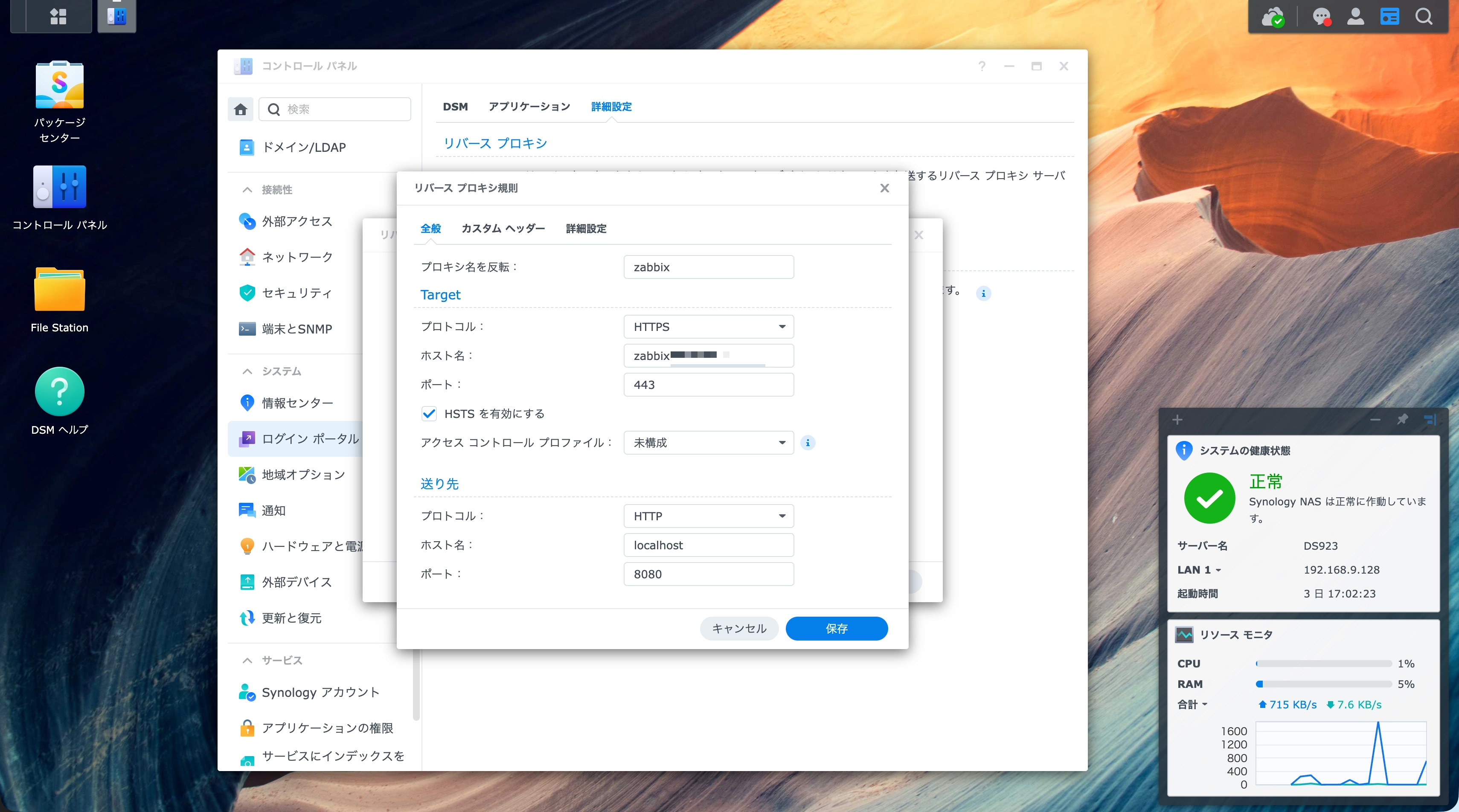
すべてのルールを新ドメインに変更します。
証明書の入れ替え
- 「コントロールパネル」→「セキュリティ」→「証明書」を開く
- 「設定」をクリック
- 各リバースプロキシルールに対して、新しく取得した証明書を割り当て
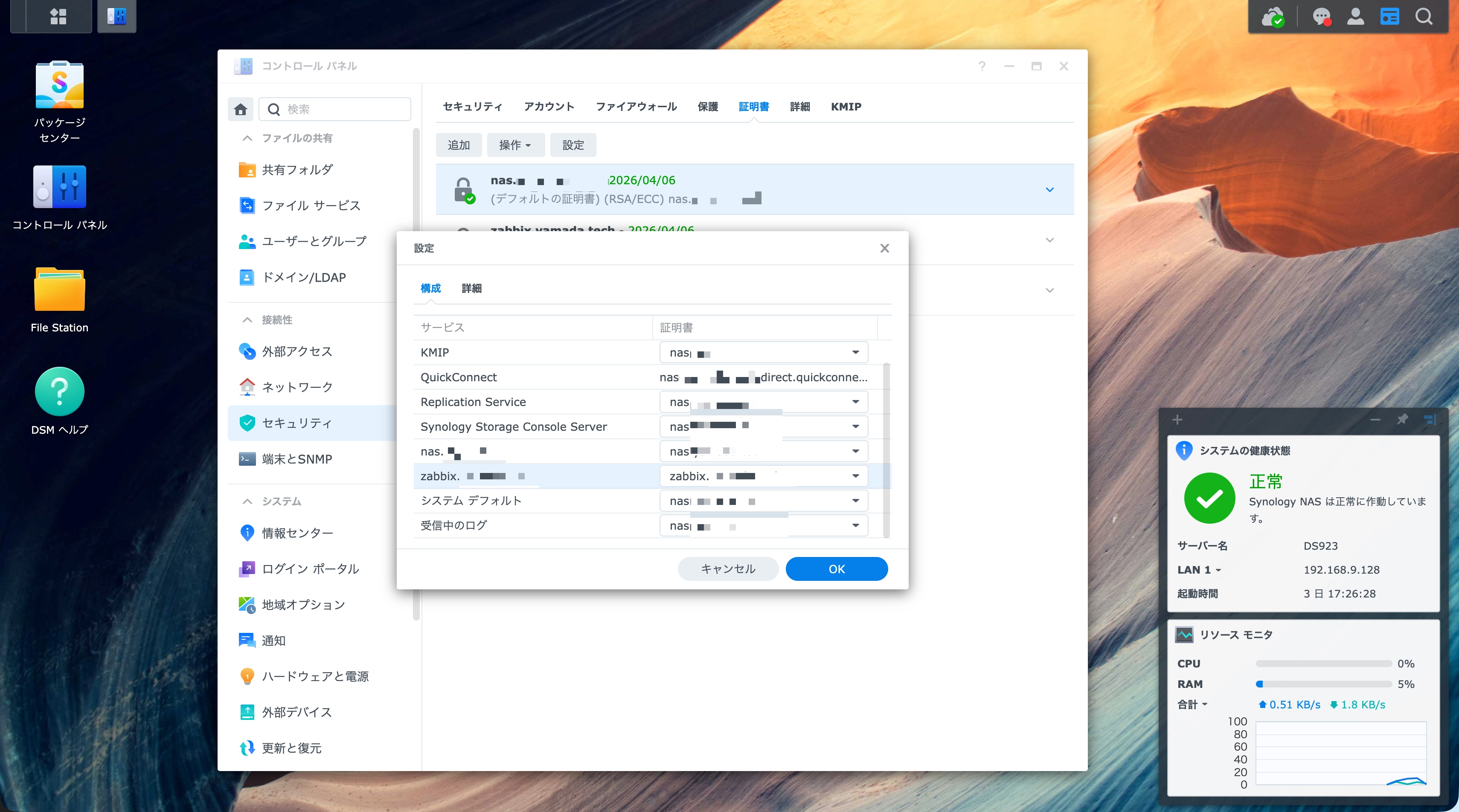
これで、リバースプロキシでも新しいドメインの証明書が使用されるようになります。
手順6:QuickConnect IDの変更
QuickConnect IDも変更しておきます。
- 「コントロールパネル」→「外部アクセス」→「QuickConnect」タブを開く
- 「QuickConnect ID」を新しいIDに変更
- 「適用」をクリックして保存
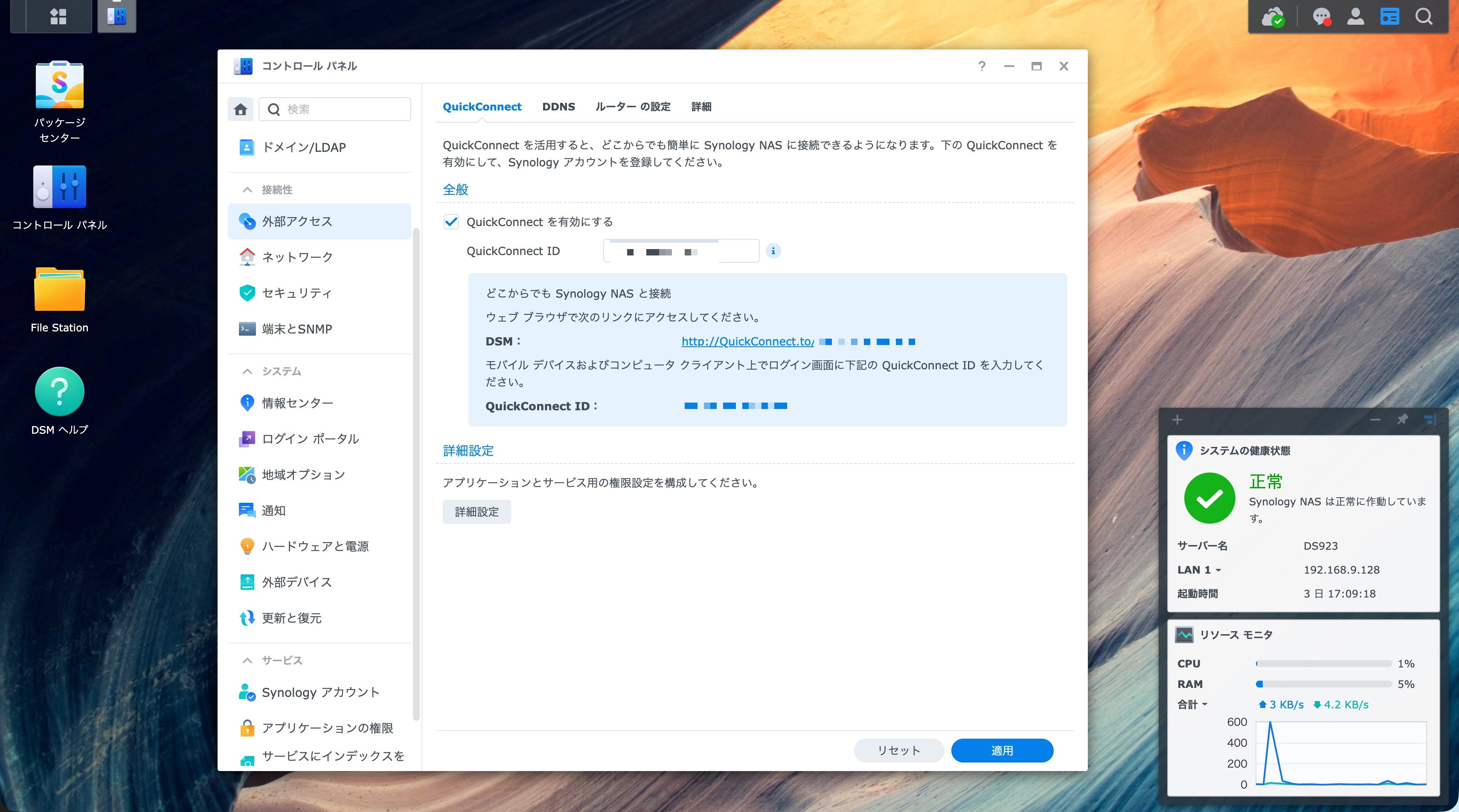
これで、QuickConnect経由でのアクセスも新しいIDで可能になります。
手順7:動作確認
すべての設定が完了したら、動作確認を行います。
DSM本体へのアクセス
ブラウザでhttps://nas.newdomain.comにアクセスして、以下を確認します。
- ログイン画面が表示されること
- 証明書エラーが出ないこと
- 証明書の詳細で、新ドメインが表示されていること
Dockerコンテナへのアクセス
リバースプロキシで振り分けている各サービスにもアクセスします。
https://zabbix.newdomain.comなど
すべて正常にアクセスできれば、移行完了です。
トラブルシューティング
作業中に遭遇する可能性のある問題と対処法です。
Synology DDNSの更新が失敗する
ホスト名がすでに使用されている可能性があります。
- 別のホスト名を試す
- Synologyアカウントでログインし直す
- 時間を置いてから再試行
証明書取得が失敗する
DNS設定が反映されていない可能性があります。
- Cloudflareでの設定が正しいか確認
nslookupコマンドで名前解決ができるか確認- Synology DDNSのステータスが「正常」になっているか確認
- 時間を置いてから再試行
リバースプロキシでアクセスできない
設定の見落としがないか確認します。
- すべてのルールが新ドメインに変更されているか
- Dockerコンテナが起動しているか
- 証明書がすべてのサブドメインをカバーしているか
- リバースプロキシルールに正しい証明書が割り当てられているか
おわりに
Synology NASの独自ドメイン変更は、手順さえ押さえておけば30分程度で完了します。
今回の作業で、年間のドメイン維持費を大幅に削減できました。 複数ドメインを保有している方は、この機会に統廃合を検討してみてもいいかもしれません。
旧ドメインは、しばらく並行運用してから廃止する予定です。 万が一の設定漏れに備えて、1ヶ月程度は様子を見ようと思っています。
ドメイン変更作業、お疲れさまでした。