はじめに
こんにちは。あやかです。
Blogを書くとき、ちょこちょこ画像を入れるんですけど、PNGって気づくとファイルサイズが重くなりがちなんですよね。 表示に少し時間がかかるだけなんですが、それが地味に気になる。 自分が気になるってことは、たぶん読む側も同じだなと思って、画像を軽くする工夫をちゃんとやろうと決めました。
求めていた条件
とはいえ、求める条件はけっこうはっきりしてました。
- 操作が簡単なこと
- 無料で使えること
- よく分からないツールじゃないこと
この3つは外せなかったです。 高機能すぎて設定に悩むのも違うし、用途的にも「ほどほどでいい」と思って探してました。
Inkscapeを試してみたけど
最初はInkscapeを試してみたんです。 ベクター画像の編集ソフトとしては有名ですし、PNG出力もできるので「これでいけるかな」と思ったんですが、単に画像を圧縮するだけの用途には完全にオーバースペックでした。
機能が多すぎて、どこをどう触ればいいのか分からない。 圧縮だけやりたいのに、編集機能がたくさんあって逆に面倒。 結局、使うのをやめました。
Crunchとの出会い
そこで改めてGoogle検索で探していたら、偶然見つけたのがCrunchでした。
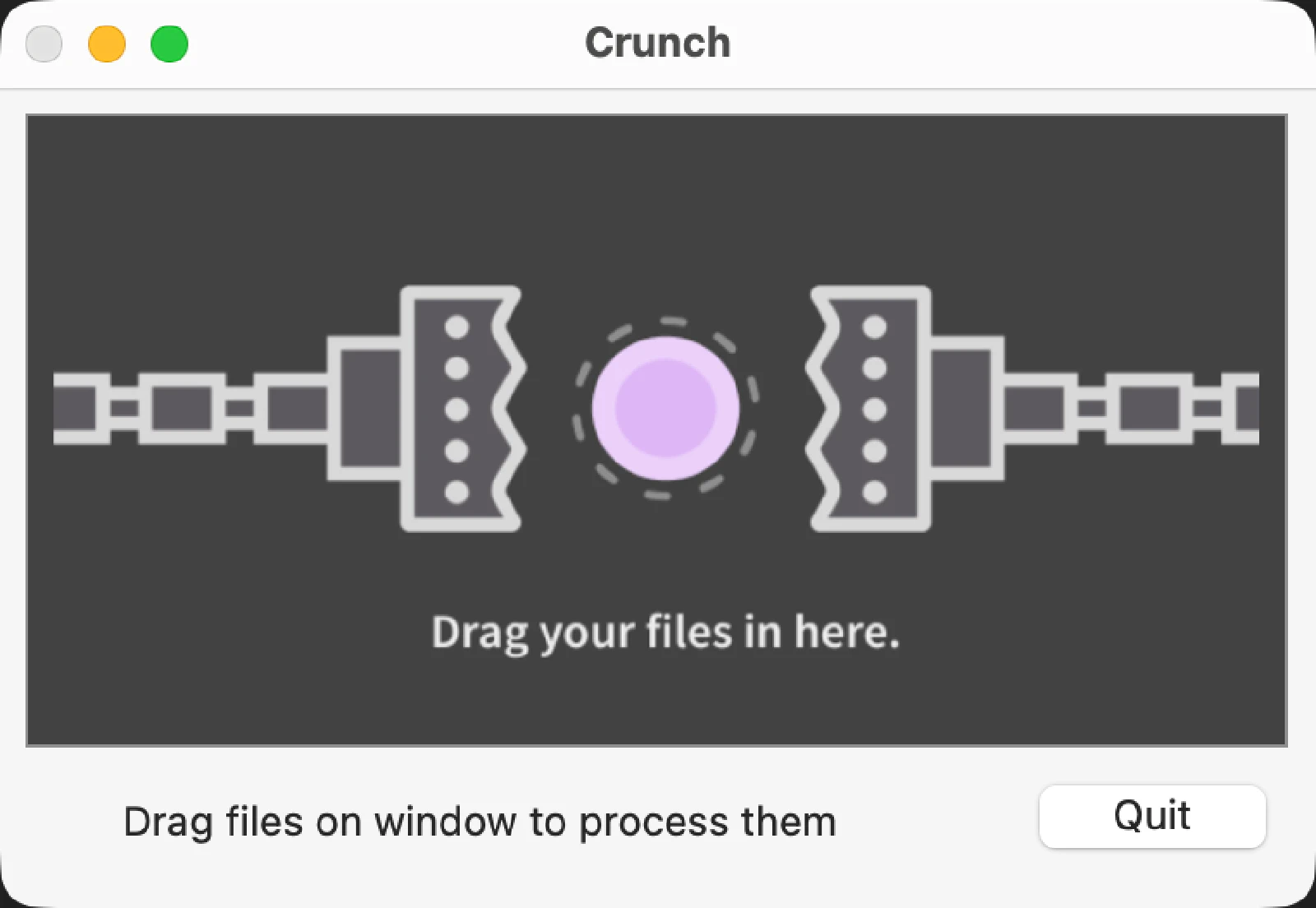
PNG画像を入れるだけで軽くしてくれて、細かい設定もほぼ触らなくていいタイプ。 使い方を覚える必要がないのが、私にはかなり助かるポイントでした。
実際に使ってみた感想
実際に使ってみると、処理は早いし、画質の劣化もほとんど気にならない。 たとえば、2.0MB程度のファイルが800KBくらいまで軽くなりました。 圧縮前後の画像を並べてプレビューで確認してみましたが、劣化はほとんど感じられませんでした。
少なくとも、Webに載せる画像としては十分だと思います。 画像最適化って本気でやろうとすると沼に入りがちなんですけど、「まずはここから」でちょうどいい落とし所が作れました。
使い方
Crunchの使い方は本当にシンプルです。
- アプリを起動
- PNG画像をドラッグ&ドロップ
これだけ。 設定を細かくいじる必要もなく、デフォルトのままで十分使えます。
インストール方法については、macOSならコマンド1行打つだけなので、公式ドキュメントを見てもらえれば簡単にできると思います。
おわりに
しばらくは、画像を使うときの最初の一手としてCrunchを使っていくことにします。 シンプルで使いやすくて、ちょうどいい。 そういうツールって、長く使えるんですよね。
画像圧縮に悩んでいる方がいたら、試してみてください。